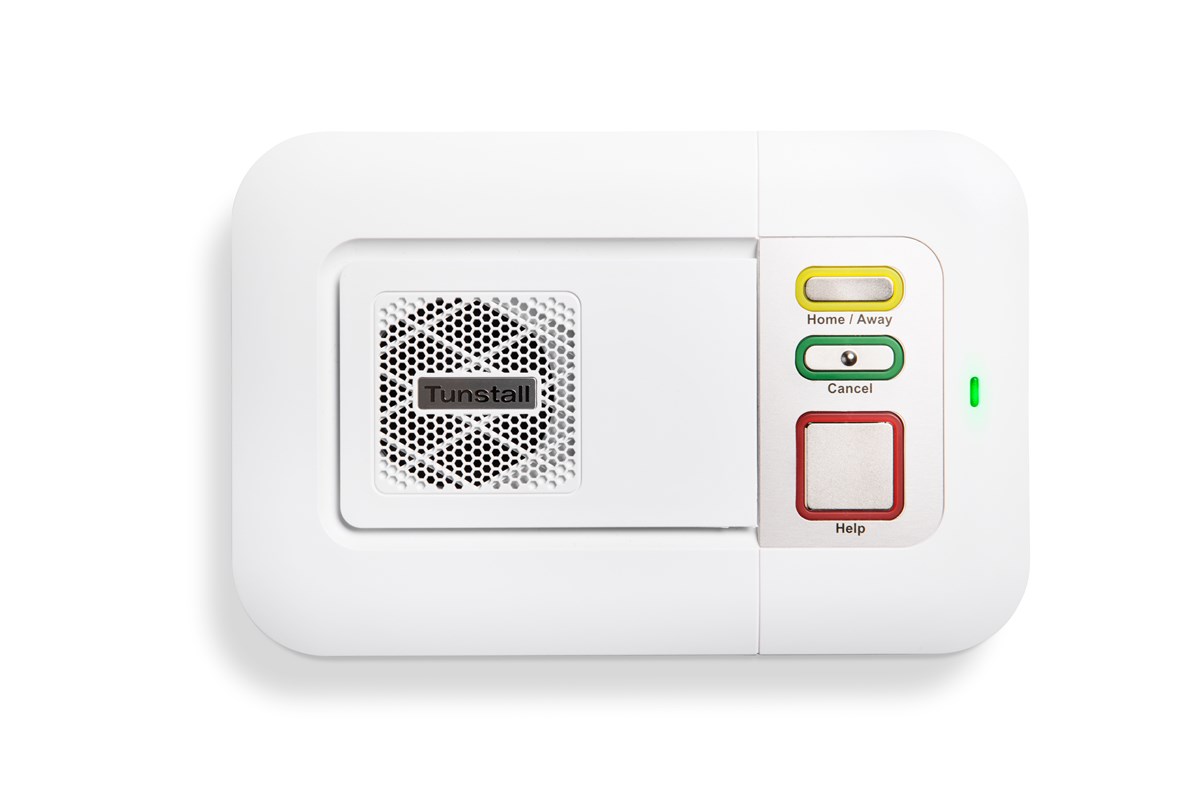
Das Lifeline Digital ist Tunstalls digitales Hausnotrufgerät der aktuellen Generation: 4G-fähig, zentral verwaltet über die Device Management Platform (DMP). Dieser Ratgeber führt durch die komplette Inbetriebnahme – von der Vorbereitung über die DMP-Vorlage bis zum ersten erfolgreichen Heartbeat.
Vorbereitung: Das brauchen Sie
- Lifeline Digital inkl. Netzteil (nur den mitgelieferten, kompatiblen Netzstecker verwenden)
- Zugang zur DMP mit Berechtigung für Ihren Bereich
- Die Haupt-Geräte-ID (Identifikationsnummer für Ihre Hausnotrufzentrale)
- Funkzubehör (z. B. MyAmie-Funksender), sofern es direkt mit eingerichtet werden soll
Schritt 1: Gerät in der DMP lokalisieren
Neue Geräte liegen in der DMP im Bereich „01 Customer Stock“ (Lager). Suchen Sie das Gerät über die Seriennummer – Sie finden sie auf dem Gerät. Zum Verschieben in einen anderen Bereich: Kontrollkästchen neben dem Gerät aktivieren, „Geräte migrieren“ wählen, Zielbereich bestätigen. Aktive Teilnehmergeräte gehören in den Bereich „03 In Use“.
Schritt 2: Vorlage zuweisen
Vorlagen sind vordefinierte Konfigurationssets mit allen Einstellungen, die für viele Geräte identisch sind – Ihr Hausnotrufdienst verfügt über individuell angepasste Vorlagen. So weisen Sie eine zu:
- Gerät im entsprechenden Bereich lokalisieren
- Kontrollkästchen neben dem Gerät aktivieren
- „Einstellungsvorlage zuweisen“ klicken
- Passende Vorlage auswählen und mit „Vorlage zuweisen“ bestätigen
Schritt 3: Gerätespezifische Einstellungen setzen
Diese Einstellungen kann keine Vorlage übernehmen – sie werden pro Gerät konfiguriert:
- Haupt-Geräte-ID: die eindeutige Identifikationsnummer für die Hausnotrufzentrale
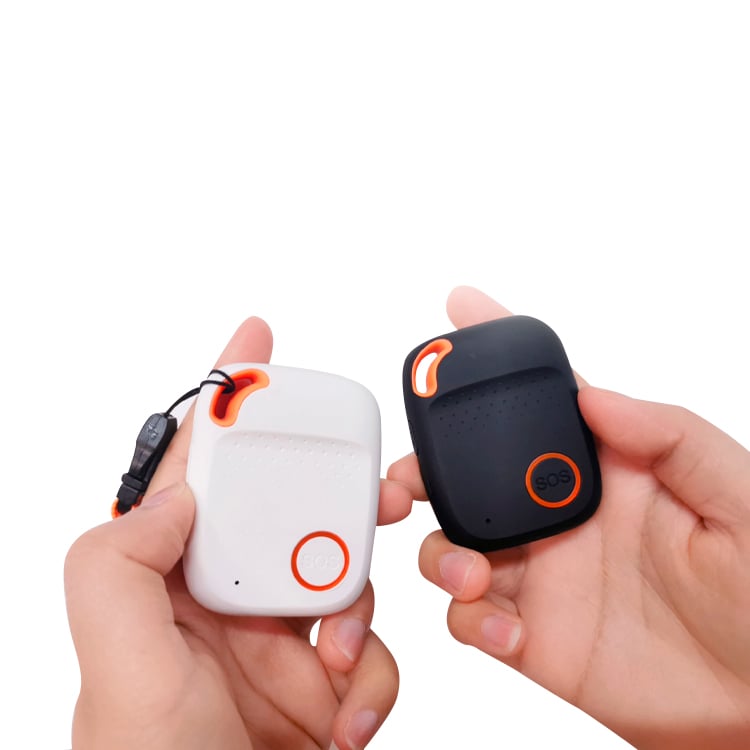
- Mitgelieferter MyAmie-Funksender: Funkcode vom Etikett übernehmen, Funksensortyp „Tunstall Classic (ein Weg)“, Ereignis 1 „Benutzer-Notruf“, Standortcode (z. B. „Wohnung“), Auslösertyp „Persönlicher Funksender (MyAmie AP)“, Ereignis-/Datenzustellung „Ja“, Link-Test „Ja“
- Zusätzliche Funksensoren: Rauchwarnmelder, weitere Funksender, Bewegungsmelder – je nach Versorgungskonzept
Schritt 4: Erste Verbindung zur DMP herstellen
Gerät mit Strom versorgen und die erste Verbindung zur DMP auslösen – standardmäßig über die gelbe Taste (die Tastenbelegung für die DMP-Verbindung lässt sich ändern, siehe FAQ). Beobachten Sie die LED-Anzeigen: Sie signalisieren den Fortschritt der DMP-Kommunikation. Nach erfolgreicher Verbindung holt sich das Gerät seine Konfiguration und meldet sich fortan regelmäßig per Heartbeat.
Schritt 5: Funktionstest
- Probealarm über die rote Ruftaste – kommt der Ruf in der Zentrale mit korrekter Geräte-ID an?
- Funksender testen – löst der MyAmie zuverlässig aus?
- Heartbeat kontrollieren – zeigt die DMP den aktuellen Verbindungszeitpunkt?
Wenn etwas hakt
- Keine DMP-Verbindung: Mobilfunkversorgung am Aufstellort prüfen, Gerät näher ans Fenster, Antennenausrichtung – Details in den FAQ Lifeline Digital.
- Eingabefelder in der DMP ausgegraut: Das Gerät ist einem anderen Bereich oder einer laufenden Kampagne zugeordnet – Bereichszuordnung prüfen.
- „Wahlsequenz beendet“-Ansage: Rufziel-Konfiguration prüfen (FAQ erklärt die Ursachen).
- Funksender löst nicht aus: Funkcode, Auslösertyp und Link-Test-Einstellung kontrollieren.