Firmware-Updates für den Lifeline Smart Hub werden nicht am Gerät, sondern zentral über die Device Management Platform (DMP) als sogenannte Kampagne ausgerollt. Richtig geplant, aktualisieren Sie damit ganze Gerätebestände ohne einen einzigen Hausbesuch. Dieser Ratgeber führt durch die sieben Schritte und nennt die Stolperfallen.
Vorab: Welche Firmware ist aktuell?
Tunstall veröffentlicht die jeweils empfohlene Firmware-Version auf tunstall.de (aktuell empfohlen: 5.10.26 – sie verbessert die Zuverlässigkeit des Lifeline Smart Hub). Prüfen Sie vor jeder Kampagne kurz, ob es eine neuere Empfehlung gibt.
Die Kampagne in 7 Schritten
- Anmeldung in der DMP mit Ihren Zugangsdaten.
- Geräteauswahl: Zum Bereich mit den zu aktualisierenden Geräten navigieren und links neben den gewünschten Geräten ein Häkchen setzen – mehrere Geräte gleichzeitig sind möglich.
- „Firmware-Upgrade“ starten: Nach der Auswahl erscheint oben die entsprechende Schaltfläche.
- Kampagne konfigurieren: In der Regel ist die neueste Firmware bereits vorausgewählt. Start- und Enddatum festlegen – das Startdatum muss mindestens 1 Minute in der Zukunft liegen, das Enddatum sollte großzügig gewählt werden (z. B. eine Woche später).
- Kampagne starten und ggf. die Zwei-Faktor-Authentifizierung bestätigen.
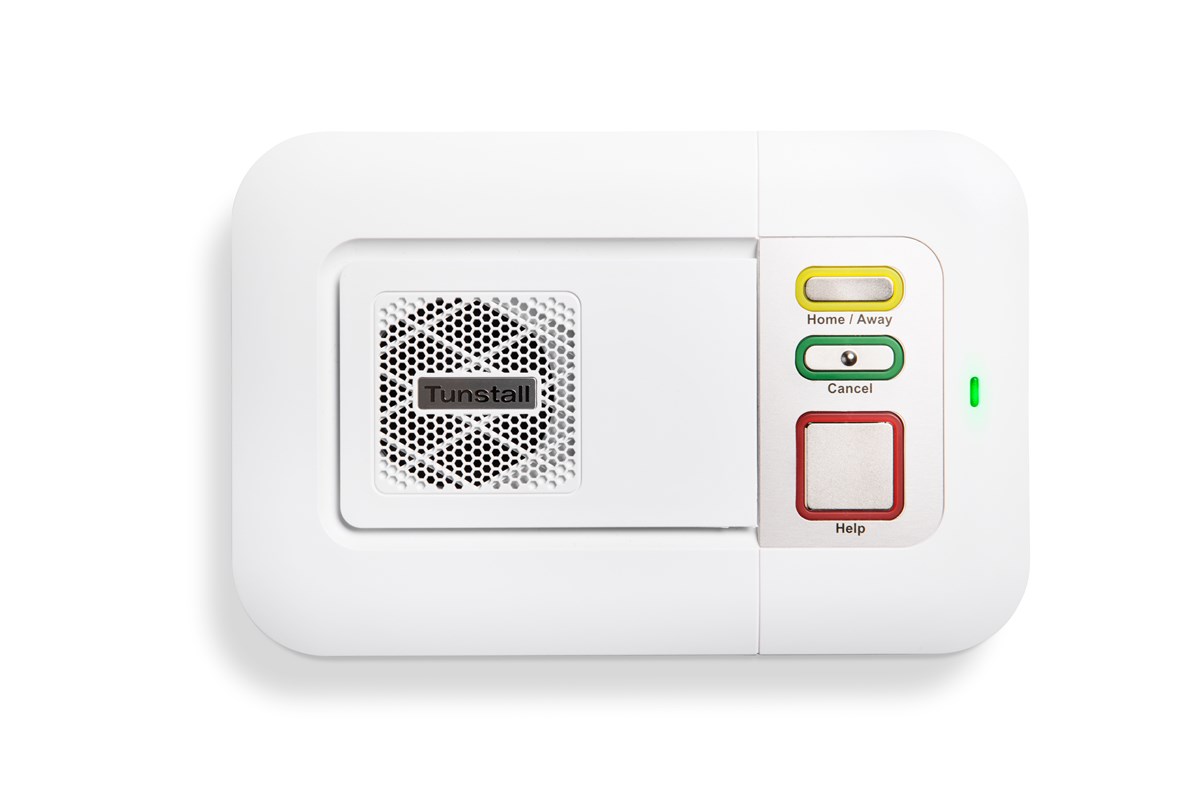
- Heartbeat auslösen: Am Gerät kurz die grüne Taste drücken – erst mit dem Heartbeat erfährt das Gerät von der Kampagne.
- Status überprüfen: In den Geräteeinstellungen der DMP sollte nun angezeigt werden, dass sich das Gerät in einer aktiven Firmware-Kampagne befindet.
Die wichtigsten Praxis-Hinweise
- LAN-Kabel bevorzugen: Wo möglich, das Update über eine LAN-Verbindung laufen lassen – bei schlechter 2G-Verbindung kann der Firmware-Download Probleme bereiten.
- Enddatum großzügig setzen: Eine Woche Puffer stellt sicher, dass auch Geräte mit Verbindungsproblemen die Kampagne noch abschließen.
- Nach der Installation nicht vom Strom trennen: Nach dem Update startet ein Partitionskopiervorgang – das Gerät sollte mindestens 1 Stunde am Strom bleiben, bis dieser abgeschlossen ist.
- In Wellen ausrollen: Bei großen Beständen zunächst eine kleine Pilotgruppe aktualisieren, Ergebnis kontrollieren, dann den Rest.
Troubleshooting
| Problem | Ursache / Lösung |
|---|---|
| Gerät zeigt keine aktive Kampagne | Heartbeat wurde nicht ausgelöst oder Gerät war beim Start offline – grüne Taste drücken und Status erneut prüfen |
| Kampagne läuft ab, Gerät nicht aktualisiert | Verbindungsqualität prüfen (LAN nutzen), neue Kampagne mit längerer Laufzeit anlegen |
| Gerät nach Update scheinbar träge | Partitionskopiervorgang läuft noch – Gerät am Strom lassen, nicht neu starten |