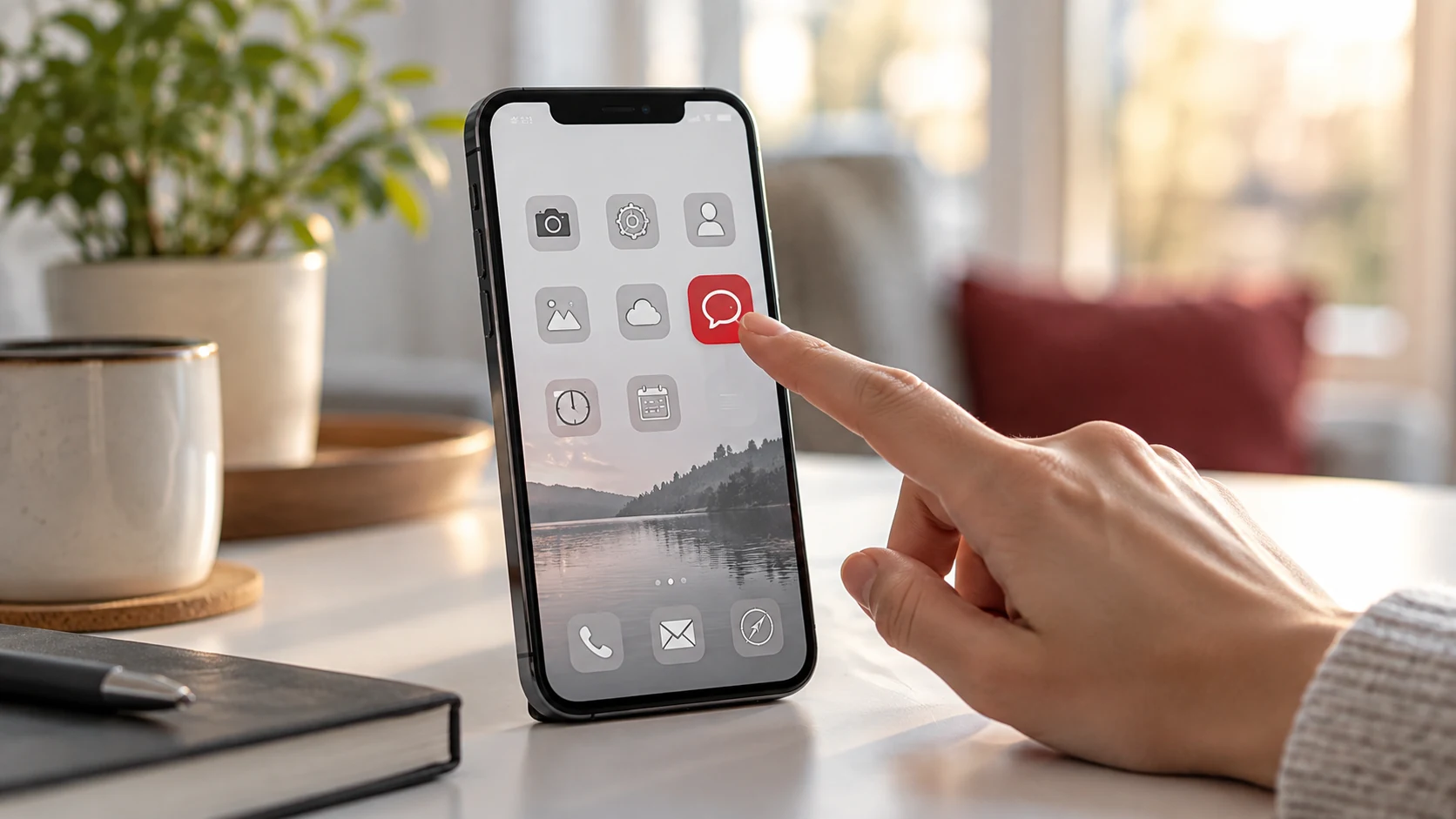
Das Tunstall-Support-Portal ist eine Progressive Web App (PWA). Das bedeutet: Sie können es mit einem eigenen Icon direkt auf den Startbildschirm Ihres Smartphones oder Tablets legen – ganz ohne App Store, ohne Installation aus einem Store und ohne Konto bei Apple oder Google. Danach startet das Portal im Vollbild wie eine echte App und kann Sie sogar per Push-Benachrichtigung informieren, sobald es eine neue Antwort zu einem Ihrer Tickets gibt. Diese Anleitung zeigt Schritt für Schritt, wie Sie das auf dem iPhone/iPad und auf Android einrichten.
Was Sie von der App-Installation haben
- Eigenes Icon auf dem Startbildschirm – ein Tippen genügt, kein Suchen im Browser mehr.
- Vollbild-Ansicht ohne Adressleiste und Browser-Menüs – mehr Platz, klarere Bedienung.
- Push-Benachrichtigungen bei Ticket-Antworten – Sie erfahren sofort, wenn der Support geantwortet hat, und kommen per Tipp direkt zum Ticket.
- Schneller Start – die App öffnet sich zügig und zeigt auch ohne Verbindung eine saubere Startseite.
- Immer aktuell – es gibt keine Update-Installation. Sie nutzen automatisch stets die neueste Version.
iPhone & iPad: Installation in Safari
Auf Apple-Geräten funktioniert die Installation ausschließlich über den Safari-Browser (nicht über Chrome oder Firefox auf dem iPhone). So gehen Sie vor:
- Öffnen Sie support.tunstall.de in Safari.
- Tippen Sie unten in der Mitte auf das Teilen-Symbol – das Quadrat mit dem Pfeil nach oben.
- Scrollen Sie im Menü etwas nach unten und tippen Sie auf „Zum Home-Bildschirm“.
- Bestätigen Sie oben rechts mit „Hinzufügen“. Fertig – das Tunstall-Icon liegt jetzt auf Ihrem Startbildschirm.
Kein „Zum Home-Bildschirm“ zu sehen? Dann sind Sie vermutlich nicht in Safari, sondern in einem anderen Browser. Öffnen Sie die Seite erneut in Safari – nur dort bietet iOS diese Option an.
Android: Installation in Chrome
Auf Android-Geräten übernimmt Google Chrome die Installation. Oft schlägt Chrome sie sogar von selbst mit einem Hinweisbanner „App installieren“ bzw. „Zum Startbildschirm zufügen“ vor – dann genügt ein Tipp darauf. Falls kein Banner erscheint, geht es manuell so:
- Öffnen Sie support.tunstall.de in Chrome.
- Tippen Sie oben rechts auf das Drei-Punkte-Menü (⋮).
- Wählen Sie „App installieren“ (je nach Gerät auch „Zum Startbildschirm zufügen“).
- Bestätigen Sie mit „Installieren“. Das Tunstall-Icon erscheint anschließend im App-Menü und auf dem Startbildschirm.
Push-Benachrichtigungen für Tickets aktivieren
Der große Vorteil der installierten App: Sie werden benachrichtigt, sobald der Support auf eines Ihrer Tickets antwortet – auch wenn das Portal gerade nicht geöffnet ist. So schalten Sie es frei:
- Öffnen Sie die installierte App und melden Sie sich an.
- Gehen Sie ins Dashboard und dort auf den Reiter „Konto“.
- Im Bereich „Push-Benachrichtigungen“ tippen Sie auf „Aktivieren“.
- Erlauben Sie die Benachrichtigungen, wenn Ihr Gerät danach fragt. Ab sofort erhalten Sie bei jeder neuen Ticket-Antwort einen Hinweis – ein Tipp darauf öffnet direkt das passende Ticket.
Wichtig für iPhone-Nutzer: Push-Benachrichtigungen funktionieren auf iOS nur bei einer installierten App (siehe oben) und erst ab iOS 16.4. Fügen Sie das Portal also zuerst zum Home-Bildschirm hinzu und aktivieren Sie Push dann aus der geöffneten App heraus – nicht aus dem Safari-Tab. Auf Android und am Desktop-Chrome ist keine vorherige Installation nötig.
Häufige Fragen und Fehlerbehebung
- Es erscheint kein Installations-Banner. Das ist normal – nicht jedes Gerät zeigt es an. Nutzen Sie einfach den manuellen Weg über das Teilen-Symbol (iPhone) bzw. das Drei-Punkte-Menü (Android).
- „Zum Home-Bildschirm“ fehlt auf dem iPhone. Sie sind nicht in Safari. Andere iOS-Browser bieten die Funktion nicht an – Seite in Safari öffnen.
- Push kommt nicht an. Prüfen Sie: Ist die App installiert (nicht nur der Browser-Tab)? Wurde Push im Reiter „Konto“ aktiviert und im Systemdialog erlaubt? Sind Benachrichtigungen für die App in den Geräte-Einstellungen zugelassen? Auf dem iPhone zusätzlich: iOS 16.4 oder neuer?
- App wieder entfernen. Icon wie jede andere App gedrückt halten und entfernen bzw. deinstallieren. Ihre Daten und Tickets bleiben selbstverständlich erhalten – Sie können das Portal jederzeit wieder im Browser öffnen oder neu installieren.
- Muss ich Updates installieren? Nein. Die App aktualisiert sich automatisch, Sie nutzen immer die neueste Version.