Die Zwei-Stufen-Authentifizierung (Zwei-Faktor-Authentifizierung, 2FA) ist ein Sicherheitsmechanismus der Device Management Platform (DMP): Bei sicherheitskritischen Aktionen verlangt die Plattform zusätzlich zum Passwort einen zeitbasierten Code aus einer Authenticator-App. Dieser Ratgeber erklärt, wann 2FA greift, wie der Ablauf aussieht und was bei Problemen zu tun ist.
Wann kommt die 2FA zum Einsatz?
Je nach Konfiguration Ihres Hausnotrufdienstes fordert die DMP den Code bei sicherheitskritischen Aktionen an – zum Beispiel beim Start einer Firmware-Kampagne. Das schützt Ihre Teilnehmergeräte davor, dass ein kompromittiertes Passwort allein ausreicht, um flächenwirksame Änderungen auszurollen.
So läuft die Authentifizierung ab
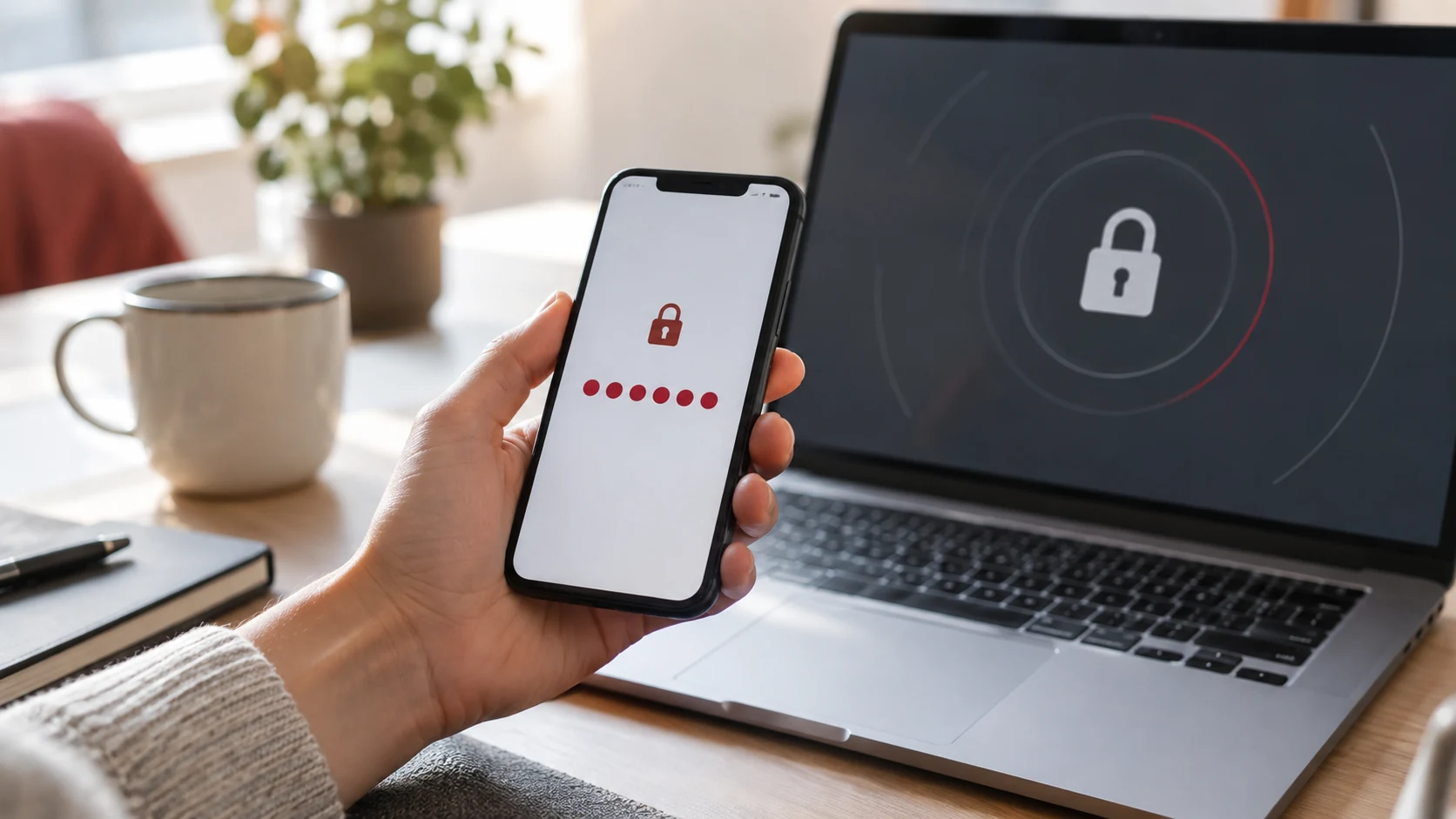
- Das System fordert Sie zur Eingabe eines Authentifizierungscodes auf.
- Öffnen Sie die Authenticator-App auf Ihrem Smartphone (z. B. Google Authenticator, Microsoft Authenticator oder eine andere TOTP-App).
- Geben Sie den aktuell angezeigten Code für die Tunstall DMP in das Eingabefeld ein.
- Mit „Überprüfen“ bestätigen – die Aktion wird fortgesetzt.
Die Codes wechseln typischerweise alle 30 Sekunden. Läuft der Code während der Eingabe ab, einfach den nächsten angezeigten Code verwenden.
Best Practices für Teams
- Persönliche Konten statt Sammel-Logins: 2FA entfaltet ihren Wert nur, wenn jeder Nutzer ein eigenes Konto mit eigener Authenticator-Einrichtung hat. Geteilte Zugänge mit geteilten Codes untergraben die Nachvollziehbarkeit.
- Backup-Verfahren klären: Was passiert, wenn das Smartphone eines Mitarbeiters verloren geht? Klären Sie den Wiederherstellungsweg (z. B. über Ihren DMP-Administrator), bevor der Fall eintritt.
- Diensthandy oder privates Gerät? Legen Sie organisatorisch fest, worauf die Authenticator-App laufen darf – aus Datenschutz- und Verfügbarkeitssicht sind Dienstgeräte die sauberere Lösung.
- Uhrzeit synchron halten: TOTP-Codes basieren auf der Uhrzeit. Weicht die Smartphone-Uhr stark ab, werden Codes abgelehnt – automatische Zeiteinstellung aktivieren.
Häufige Probleme
| Problem | Lösung |
|---|---|
| Code wird abgelehnt | Nächsten Code abwarten und erneut versuchen; Uhrzeit-Synchronisation des Smartphones prüfen |
| Smartphone verloren / neu | DMP-Administrator kontaktieren und 2FA-Einrichtung zurücksetzen lassen |
| Aufforderung erscheint unerwartet | Das ist gewollt: Die Aktion ist als sicherheitskritisch eingestuft – Code eingeben und fortfahren |