Die Device Management Platform (DMP) ist die zentrale Verwaltungsplattform für Lifeline Digital und Smart Hub: Geräte melden sich regelmäßig per Heartbeat, holen sich ihre Konfiguration und Softwareupdates. Wer die zwei Grundkonzepte Bereiche und Vorlagen sauber nutzt, verwaltet auch große Bestände mühelos. Dieser Ratgeber zeigt die Best Practices.
Die drei Standard-Bereiche
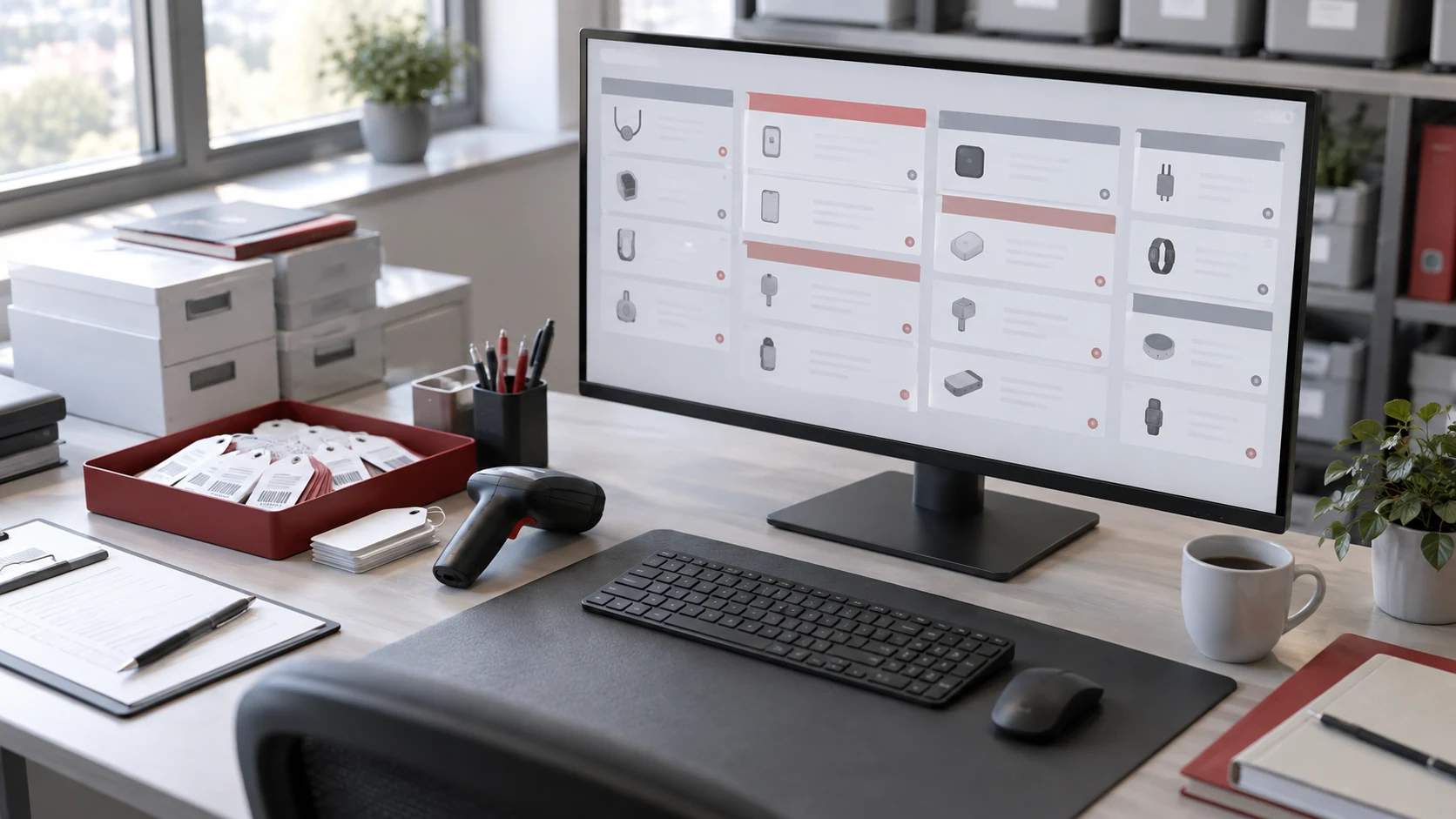
Geräte werden in der DMP standardmäßig in drei vordefinierten Bereichen organisiert:
| Bereich | Bedeutung |
|---|---|
| 01 Customer Stock | Geräte auf Lager, einschließlich fabrikneuer Einheiten |
| 02 Customer Service Returns | Geräte, die sich in Reparatur befinden |
| 03 In Use | Geräte, die aktiv bei Hausnotruf-Teilnehmern im Einsatz sind |
Best Practice: Halten Sie die Bereiche konsequent aktuell – sie sind Ihr Lagerbestand, Ihre Reparaturliste und Ihre Einsatzübersicht in einem. Ein Gerät verschieben Sie so: im Menü „Geräte“ den aktuellen Bereich öffnen, Gerät per Seriennummer suchen, Kontrollkästchen aktivieren, „Geräte migrieren“ klicken, Zielbereich wählen und bestätigen.
Vorlagen: einmal definieren, überall anwenden
Vorlagen sind vordefinierte Konfigurationssets mit Einstellungen, die für viele Geräte identisch sind – Rufziele, Zeitverhalten, Standardparameter. Jeder Hausnotrufdienst verfügt über individuell angepasste Vorlagen. Der Nutzen:
- Konsistenz: Alle Geräte einer Gruppe verhalten sich identisch – keine „Sonderlocken“, die später niemand nachvollziehen kann.
- Tempo: Neue Geräte sind mit Vorlage + wenigen Individualwerten in Minuten einsatzbereit.
- Wartbarkeit: Eine Änderung an der Vorlage erreicht alle zugewiesenen Geräte mit deren nächstem Heartbeat.
Zuweisung: Gerät lokalisieren → Kontrollkästchen aktivieren → „Einstellungsvorlage zuweisen“ → Vorlage wählen → bestätigen.
Was Vorlagen nicht können: gerätespezifische Einstellungen
Folgende Einstellungen müssen für jedes Gerät individuell gesetzt werden:
- Haupt-Geräte-ID (eindeutige Identifikationsnummer für die Hausnotrufzentrale)
- Konfiguration des mitgelieferten MyAmie-Funksenders (z. B. Standortangaben)
- Zuordnung zusätzlicher Funksensoren (Rauchwarnmelder, weitere Sender, Bewegungsmelder)
- Weitere gerätespezifische Sondereinstellungen
Der empfohlene Arbeitsablauf für neue Geräte
- Gerät in „01 Customer Stock“ per Seriennummer finden
- Vorlage zuweisen
- Gerätespezifische Einstellungen setzen (Geräte-ID, Funksender)
- Gerät beim Teilnehmer in Betrieb nehmen, Heartbeat auslösen, Probealarm
- Gerät in „03 In Use“ migrieren
Und in Gegenrichtung: Defektes Gerät nach „02 Customer Service Returns“ verschieben, bevor es zur Reparatur geht – so bleibt die Übersicht ehrlich.